21 април 2013, неделя

Разширения на файлове / типове файлове / .


.EXE – (съкратено на “Executable”, на български: „Изпълним” ). Това са най-често програми или инсталатори. Примерно това са Скайп(Skype.exe), FireFox(firefox.exe), Notepad(notepad.exe) и Internet Explorer(iexplore.exe). Бъдете особено предпазливи при стартиране на такъв тип файлове (.exe), защото в някои случаи към тях са закрепени вируси и троянски коне, затова ги проверявайте преди стартиране с антивирусна програма. Подобни изпълними типове файлове са : *.bat , *.com

.TXT – (съкращение от „Text”, на български: „Текст”). Прост текстови документ – такъв който не подлежи на украсяване(удебеляване, почдчертаване, различен шрифт и т.н.). Може да използвате текстовия редактор Notepad, за създаване и редактиране на този тип файлове.

.DOC – (съкращение от „Document”, на български: „Документ”) Сложен тестови документ – подлежи на всякакъв вид украсявания, подравнявания и така нататък. Може да се отвори и редактира чрез програмата MS Word или Open Office.

.MP3 или MPEG3– (съкращение от „Moving Picture Experts Group version 3”, името е дадено от създателите на типа информация) Добре познат формат за съхраняване на аудио информация, като например музика. Подобни аудио формати са: .wav,  .wma,  .aac,  .ogg.

.MP4 или MPEG4– (съкращение от „Moving Picture Experts Group version 4”, името е дадено от създателите на типа информация) Широко употребяван фромат за съхраняване на аудио/видео информация.

.AVI – (съкращение от „Audio Video Information”, на български: „Аудио/Видео информация”). Друг формат за съхраняване на аудио/видео информация.Разликата с MP4 е чисто техническа и не представлява интерес за потребителя, но донякъде е важна за Windows. Други подобни формати са:  .wmv,  .mov,  .mpg.

.PNG - (Portable Network Graphics, на български: Преносими мрежови графики) – изображение(напр. снимка) без загуба на качество(представя изображението едно към едно от източника от който идва).

.JPG/.JPEG/.BMP/.GIF – Това са основните три вида(JPG e същото като JPEG) формати изображения с загуба на качество.

.ZIP / .RAR / .7z / .TAR  -(съкращение от "Zipped", на български архивирани). Това са популярни формати за компресиране (архивиране). Популярна програма за създаване и отваряне на компресирани файлове е Winrar.


.ISO / .NRG/ .IMG / .CDI/ .CUE - това са файлови типове "огледални копия на CDROM съдържание". Съдържанието на CD може да бъде изкопирано 1:1 в този тип формати. Популярна програма е DAEMON TOOLS.

.PDF - (съкращение от "Portable Document Format") - най-често в този формат може да срещнете списания, документи. Може да се използват програмите Adobe Reader или Foxit Reader за отварянето на този тип файл.


22 декември 2012, събота

Изпращане на файл чрез Facebook

В тази статия, ще ви покажа, как може да изпратите файл чрез Facebook.

1. В ляво в лентата натискате "съобщения"

2. Натискате "+ ново съобщение" в следващия прозорец

3.Пишето името на получателя, избирате файла от вашия компютър, като натиснете кламерчето в долния ляв ъгъл и накрая натискате изпрати. Това беше всичко!


08 ноември 2012, четвъртък

Инсталиране на Windows 7 и Windows Vista от USB флашка

Ще използваме програмата Windows 7 USB/DVD Download Tool.

Изисквания за инсталация на програмата Windows 7 USB/DVD Download Tool
- Windows XP SP2, Windows Vista или Windows 7 (32-bit или 64-bit)
- Pentium 233-megahertz (MHz) процесор или по-бърз
- 50 MB свободно място на хард диска ( за инсталация на програмата)
- 4GB USB флашка или по-голяма
Само за потребители на Windows XP:
Трябва да бъдат инсталирани програмите:
- Microsoft .NET Framework 2.0. Можете да изтеглите от тук.
- Microsoft Image Mastering API v2. Можете да изтеглите от тук.

Забележка: В следващите няколко стъпки, ще изгубите информацията си, която е записана на вашата USB флашка, затова си направете резервно копие на данните си на хард диска.


1.Свалете си програмата Windows 7 USB/DVD Download Tool от тук.
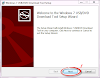
2.Ето как се инсталира програмата:
1. Натискате Next.
2. Натискате Install.
3. Натискате Finish за край на инсталацията.
3.Програмата ви е вече инсталирана. Стартирате я и изпълнявате следните стъпки описани в картинките:
1. Натискате Browse, за да изберете *.ISO файла (дисковият образ на Windows 7),  от папката в която се намира на компютъра ви и след това Next.
2. Намирате папката с Windows 7, и избирате файла, след което натискате Open.
3. След като е избран Windows 7 ISO файлът, натискате Next.
4. Тук избираме на какво да се запише Windows 7. Може на USB флашка или на DVD диск. В случая тук избираме USB device.
5. Тук избираме буквичката на устройството, която е на флашката. При мене в случая е G:\ 
След това натискате Begin copying, при което програмата започва да копира файловете на Windows 7 на флашката.
6. Това е програмата в процес на копиране на файловете. Изчаквате докрай до 100 % , това ще отнеме известно време, трябва да сте търпеливи.

7. Това е крайната стъпка. Излизате от Start over или от Х.

4. Флашката ви е готова. Оставете флашката си закачена за компютъра, рестартирайте компютъра си, настройте BIOS да буутва (зарежда) от USB. Как може да стане това, продължавате със статията Как се инсталира Windows 7 (видео урок). Там има единствена промяна при настройване на BIOS избирате Removable Media или USB-HDD.
Желая ви успешна инсталация.

03 ноември 2012, събота

Как се инсталира Windows 7 (видео урок)


Изисквания за Windows 7:


Колко RAM се поддържа в 32 и 64-bit Windows 7 ?

1.Как да започнем инсталацията или какво ни е нужно ?
Буутващ диск с Windows 7
Как да си запишем буутващ диск с Windows 7
2.Настройки в BIOS за зареждане на диска с Windows 7
Как се влиза в BIOS 
а) пускате компютъра си, още с появяването на първите надписи с характеристиките на вашия компютър започвате да натискате бутона Del или Delete, или F1, или F2, или пък F12 (при различните компютри се мени. На първоначалния екран по принцип бутонът за влизане в BIOS се изписва долу с надпис от типа: Press DEL to enter SETUP.

б) вече трябва да сте в BIOS. Тук трябва да видите Advanced BIOS Features, влизате там и търсите First Boot Device. При мен изглежда така:

в) Ето тук на First Boot Device, трябва да стане CDROM / DVDROM (може да смените на CDROM / DVDROM чрез стрелките наляво и надясно или чрез ENTER) :

г) след тази настройка се връщате на предходният екран (главния) с клавиша Esc, избирате Save & Exit Setup (може и чрез клавиш F10 да запаметите настройките както се вижда на картинката, но при различните компютри клавиша се мени) за запазване на настройките.
След избиране на Save & Exit Setup ще се появи съобщение, което ще ви попита дали искате да запаметите настройките. Натискате клавишите Y и Enter. Ето:

д) вече компютъра ви ще може да зарежда(буутва) от диска. Идва същинската част, а именно - инсталацията. Сложете диска с Windows 7 в CD или DVD устройството си. Трябва да видите съобщение : Press any key to boot from CD..._ (в превод означава, че трябва да натиснете някакъв клавиш от клавиатурата си,за да се зареди диска. Няма значение, кой клавиш натискате)  Виждате това :

Оттук нататък продължавате с видео урока, който е в началото на статията. Пожелавам ви приятна и успешна инсталация на Windows 7.